Recuperación de Wallets Cripto
Cómo recuperar la aplicación O3 eliminada por error usando tu clave privada
Borrar por accidente la aplicación O3 Wallet no significa perder tus fondos, siempre que conserves la clave privada de tu cartera. La aplicación es solo una interfaz para acceder a la blockchain; el control real de tus activos está en la clave privada o en la frase de recuperación. A continuación, te explicamos paso a paso cómo restaurar tu cartera O3 con la clave privada de forma segura.
Antes de empezar: precauciones esenciales
- Nunca compartas tu clave privada con nadie. Quien la tenga puede mover tus fondos sin pedir permiso.
- Descarga O3 Wallet únicamente desde la tienda oficial de aplicaciones o desde el sitio web oficial del proyecto.
- Verifica que estás en la red correcta antes de importar y antes de enviar activos.
- Si además tienes una frase semilla o frase de recuperación, úsala como método alternativo, pero no la mezcles con la clave privada si no entiendes bien el proceso.
- Ten a mano la dirección pública original, si la recuerdas, para comprobar que la restauración fue correcta.
Requisitos
- Un teléfono compatible con O3 Wallet.
- La clave privada de la cuenta que quieres recuperar.
- La contraseña de la clave privada, si la habías cifrado con una.
- Conexión a Internet estable.
- Tiempo y tranquilidad: este proceso no debe hacerse con prisa.
Paso 1: Instala O3 Wallet desde una fuente oficial
Después de eliminar la aplicación, lo primero es volver a instalarla. Busca O3 Wallet en la App Store, Google Play o en la página oficial del proyecto. Evita enlaces de terceros, anuncios y mensajes directos: los sitios falsos suelen imitar carteras legítimas para robar claves privadas.
Paso 2: Abre la aplicación y elige importar

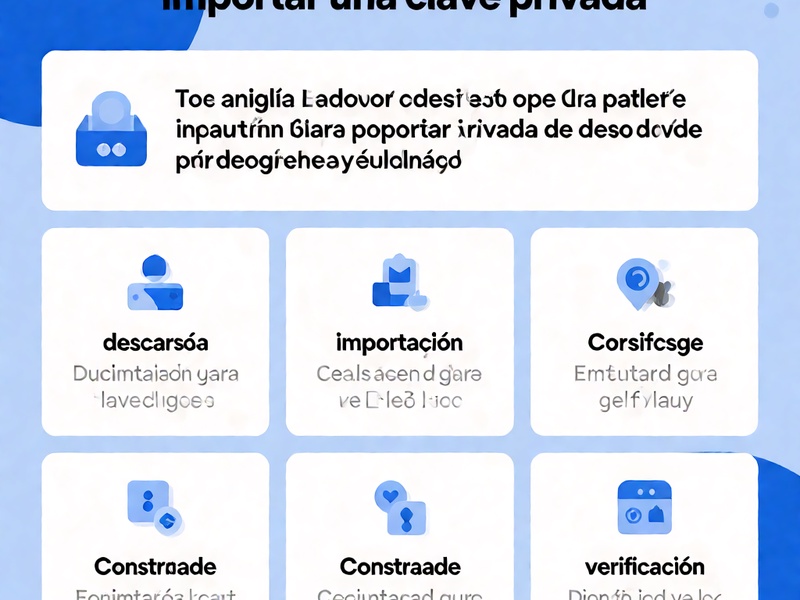
Al abrir O3 Wallet por primera vez después de la instalación, verás opciones como crear una cartera nueva o importar una existente. Selecciona la opción de importar o restaurar cartera. No elijas crear una cartera nueva si quieres recuperar la anterior, porque generarás una clave privada distinta.
Paso 3: Selecciona la opción de clave privada
Dentro del proceso de importación, elige la opción de clave privada. Algunas versiones de O3 Wallet también permiten importar con frase semilla, archivo keystore o clave privada cifrada. Si tu caso es una clave privada, selecciona esa alternativa y continúa.
Paso 4: Introduce tu clave privada
Escribe o pega la clave privada exactamente como la guardaste. Respeta mayúsculas y minúsculas, elimina espacios accidentales y no añadas caracteres que no formen parte de ella. Si la clave privada estaba cifrada, introduce la contraseña correspondiente cuando la aplicación la solicite.
Si O3 Wallet muestra un error de formato, comprueba lo siguiente:
- Que estás importando la clave en la red correcta.
- Que la clave no está incompleta.
- Que no has confundido una clave privada con una dirección pública.
- Que no has usado una frase semilla en el campo de clave privada, o viceversa.
Paso 5: Crea una nueva contraseña local
Tras validar la clave privada, O3 Wallet te pedirá crear una nueva contraseña para proteger la aplicación en ese dispositivo. Esta contraseña es local: sirve para desbloquear la cartera en tu teléfono, pero no sustituye a la clave privada. Usa una contraseña fuerte y diferente a la que usabas antes si sospechas que el dispositivo pudo estar comprometido.
Paso 6: Comprueba la dirección y la red
Cuando termine la importación, revisa la dirección pública de la cartera. Si coincides con la dirección que tenías antes, la restauración fue correcta. Si no coincides, es probable que hayas importado otra clave privada o que estés viendo una cuenta distinta dentro de la aplicación.
También verifica que la red seleccionada sea la misma en la que tenías tus activos. Una misma clave privada puede generar direcciones en varias redes, pero los fondos solo aparecen en la red correcta.
Paso 7: Añade tokens o redes si es necesario
Es posible que tus fondos estén en la cartera pero no se muestren de inmediato. En ese caso, añade manualmente el token o cambia a la red correspondiente. O3 Wallet puede mostrar las redes principales, pero algunos activos requieren configuración adicional.
Qué hacer si no ves tus fondos
Si importaste la clave privada y no ves el saldo, revisa estos puntos:
- Estás en la red correcta.
- La dirección restaurada es la misma que usabas antes.
- El token está añadido a la lista de activos.
- La aplicación está sincronizada y actualizada.
- No estás confundiendo una cuenta con otra.
En la mayoría de los casos, el problema es una red incorrecta o un token que aún no se ha añadido. Si la dirección no coincide, entonces la clave privada importada no pertenece a la cartera que quieres recuperar.
Errores comunes al importar una clave privada
- Pegar la clave con espacios o saltos de línea.
- Escribir mal una letra o un número.
- Usar una clave privada de otra red.
- Confundir clave privada con frase semilla.
- Descargar una aplicación falsa.
- Guardar la nueva contraseña en un lugar inseguro.
Preguntas frecuentes
¿Puedo recuperar O3 sin clave privada?
No, si no tienes la clave privada ni la frase de recuperación, no hay forma legítima de recuperar el control de la cartera. Nadie, ni el soporte de O3, puede generar tu clave privada desde cero.
¿La clave privada es lo mismo que la frase semilla?
No exactamente. La frase semilla puede reconstruir varias cuentas o una cartera completa, mientras que una clave privada controla una cuenta concreta. Dependiendo de cómo creaste la cartera, es posible que necesites una u otra.
¿O3 guarda mis fondos?
No. O3 Wallet es una interfaz. Los fondos están en la blockchain y se controlan con la clave privada o la frase semilla. Por eso, eliminar la aplicación no borra los activos, pero perder la clave privada sí puede hacer que pierdas el acceso.
¿Debo usar la misma contraseña de antes?
No es obligatorio. La contraseña de la aplicación es local y puede cambiarse. Lo importante es que la clave privada sea correcta. Aun así, si crees que tu teléfono fue comprometido, cambia la contraseña y revisa la seguridad del dispositivo.
Conclusión
Recuperar la aplicación O3 después de borrarla por error es posible si conservas la clave privada. Instala O3 Wallet desde una fuente oficial, elige importar cartera, selecciona clave privada, introduce los datos con cuidado y verifica la dirección y la red. Nunca compartas tu clave privada y recuerda que la seguridad de tus fondos depende de mantener esa información fuera del alcance de terceros.
Etiquetas de este artículo: O3 Wallet restaurar cartera aplicación eliminada recuperar O3 clave privada