Recuperación de Wallets Cripto
Guía Completa: Proceso de Recuperación de Billetera Trezor con Frase Semilla Paso a Paso
Introducción
Recuperar el acceso a una billetera hardware Trezor mediante la frase semilla (también conocida como frase de recuperación o mnemónica) es una operación crítica para cualquier poseedor de criptomonedas. Este proceso permite restaurar todos los fondos y configuraciones en caso de pérdida, robo o daño del dispositivo físico. A continuación, se presenta una guía detallada y práctica del flujo completo de recuperación utilizando la frase semilla en un Trezor.
Requisitos previos
Antes de iniciar, asegúrese de contar con:
- La frase semilla de recuperación de 12, 18 o 24 palabras (generalmente en una tarjeta de respaldo).
- Un dispositivo Trezor (nuevo o el mismo que se va a restaurar) con batería suficiente o conectado por USB.
- Un ordenador o teléfono con la aplicación Trezor Suite instalada y actualizada.
- Un entorno seguro y privado, sin cámaras ni personas no autorizadas.
- Conexión a internet estable (solo para descargar la app; la recuperación se realiza sin conexión en el dispositivo).
Advertencia de seguridad: Nunca introduzca su frase semilla en un ordenador, sitio web o software de terceros. Solo debe ingresarla directamente en el dispositivo Trezor mediante sus botones físicos.
Paso 1: Conectar e iniciar el Trezor
- Conecte el Trezor al ordenador mediante el cable USB original.
- Abra Trezor Suite. Si es la primera vez, descárguela desde el sitio oficial (trezor.io/start).
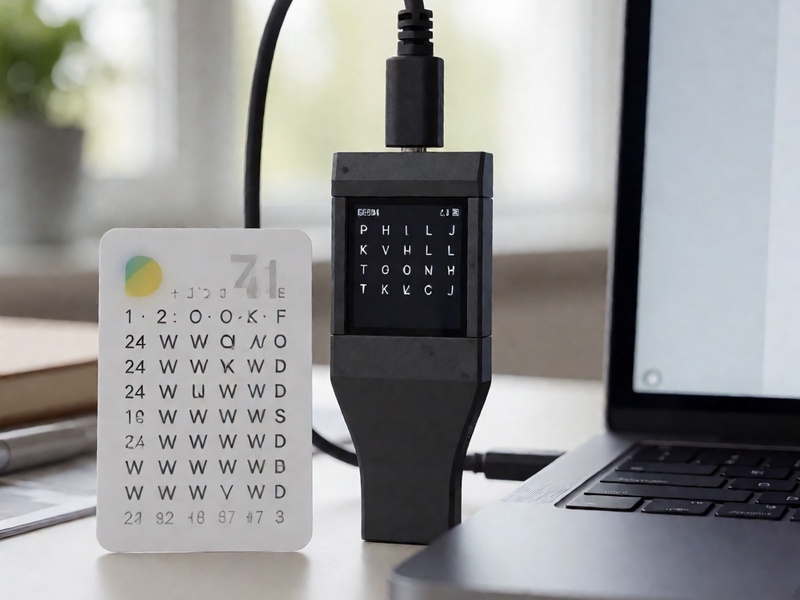
- El dispositivo mostrará un mensaje de bienvenida. Presione el botón físico para continuar.
- En la pantalla del ordenador, seleccione la opción "Restaurar billetera" (no "Crear nueva").
Paso 2: Seleccionar el tipo de frase semilla
Trezor permite restaurar desde una frase semilla estándar (BIP39) o una frase semilla avanzada (Shamir Backup, solo en modelos T). Para la mayoría de usuarios, seleccione "Frase semilla estándar (12, 18 o 24 palabras)".
- Si su respaldo es de 12 palabras, elija 12.
- Si es de 18 o 24, elija la opción correspondiente.
- Si utilizó una passphrase adicional (contraseña oculta), se le pedirá más adelante.
Paso 3: Introducir la frase semilla en el dispositivo
Este es el núcleo del proceso. Toda la entrada se realiza en la pantalla del Trezor, no en el ordenador.
- El Trezor mostrará una cuadrícula de letras y palabras. Utilice los botones físicos (arriba, abajo, izquierda, derecha) para navegar.
- Para cada palabra de su frase semilla:
- Seleccione las primeras letras de la palabra usando la cuadrícula.
- El dispositivo irá filtrando las palabras posibles.
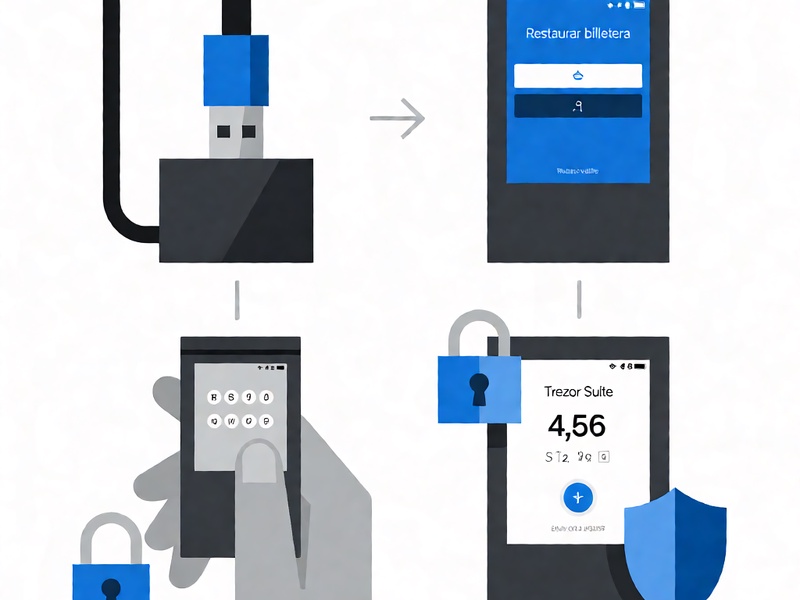
- Confirme la palabra correcta presionando el botón central.
- Repita el proceso para las 12, 18 o 24 palabras en el orden exacto de su respaldo.
- Si su frase semilla incluye una passphrase (contraseña adicional), el dispositivo la solicitará después de las palabras. Introdúzcala también en el Trezor.
Nota: Si comete un error, puede retroceder con el botón izquierdo. La frase semilla es sensible a mayúsculas/minúsculas y a espacios, pero Trezor normalmente usa minúsculas y un solo espacio entre palabras.
Paso 4: Verificar y confirmar la restauración
- Una vez introducidas todas las palabras, el Trezor mostrará un resumen. Revise que el número de palabras y la última palabra coincidan con su respaldo.
- Presione "Confirmar" en el dispositivo.
- El Trezor calculará la clave privada y los fondos asociados. Este proceso puede tardar unos segundos.
- En Trezor Suite, aparecerá un mensaje de éxito: "Billetera restaurada correctamente".
Paso 5: Comprobar saldos y direcciones
- En Trezor Suite, vaya a la pestaña "Cuentas".
- Verifique que las criptomonedas (Bitcoin, Ethereum, etc.) y sus saldos aparezcan correctamente.
- Si no ve fondos, es posible que haya introducido una frase semilla incorrecta o que la passphrase no coincida. Repita el proceso con cuidado.
- Genere una nueva dirección de recepción y compárela con una anterior (si la tiene) para confirmar que la restauración es la correcta.

Paso 6: Medidas de seguridad posteriores
- Elimine cualquier copia digital de la frase semilla que haya podido quedar en el ordenador (portapapeles, archivos temporales).
- Verifique el firmware del Trezor y actualícelo si es necesario desde Trezor Suite.
- Considere una passphrase (contraseña oculta) para añadir una capa extra de seguridad, pero guárdela por separado.
- Nunca comparta su frase semilla ni la introduzca en Internet.
Solución de problemas comunes
- El Trezor no reconoce la frase semilla: Asegúrese de que las palabras estén en el orden correcto y que no haya errores tipográficos. Use la función de autocompletado del dispositivo.
- Saldos en cero después de restaurar: Puede deberse a una passphrase incorrecta o a que la frase semilla pertenece a otra billetera. Verifique la dirección de recepción original.
- El dispositivo se bloquea: Reinicie el Trezor manteniendo presionados los botones según el manual, y vuelva a intentar la restauración.
- Olvidó la passphrase: Sin ella, los fondos son inaccesibles. No hay forma de recuperarla; mantenga siempre un respaldo físico separado.
Conclusión
El proceso de recuperación de una billetera Trezor con frase semilla es seguro y directo si se siguen los pasos correctos. La clave está en introducir la frase semilla únicamente en el dispositivo hardware, verificar los saldos y mantener estrictas medidas de seguridad. Con esta guía completa, cualquier usuario puede restaurar su Trezor y recuperar el control de sus criptomonedas en minutos.