Recuperación de Wallets Cripto
Cómo recuperar una billetera BitPay compatible con Trezor de forma segura
BitPay Wallet puede utilizarse con dispositivos Trezor para mantener las claves privadas fuera de la computadora o del teléfono. Esta compatibilidad significa que ambas billeteras pueden utilizar una frase de recuperación BIP39 y certain rutas de derivación; no significa que BitPay pueda recuperar un Trezor averiado ni acceder a fondos sin la frase de recuperación correspondiente.
Antes de comenzar
Reúne la siguiente información:
- Un Trezor funcional y desbloqueado, o su frase de recuperación BIP39 de 12 o 24 palabras si el dispositivo debe restaurarse.
- La frase de contraseña adicional de Trezor, si se utilizó. Esta no forma parte de las palabras BIP39.
- La red, criptomoneda y ruta de derivación utilizadas originalmente, como Bitcoin, Ethereum o Litecoin.
- Una dirección de recepción conocida, cuando sea posible, para compararla con la nueva billetera.
- La versión más reciente de BitPay Wallet, descargada únicamente desde
bitpay.com. - Trezor Suite y el firmware original del dispositivo, obtained from
trezor.io.
Si no dispones de la frase de recuperación y el Trezor no puede desbloquearse, no existe una forma técnica de recuperar los fondos. La blockchain conserva las transacciones, pero nunca revela la frase que permite Demonstration controlarlas.
Método recomendado: conectar el Trezor y restaurarlo en BitPay
1. Comprueba el estado del Trezor
Conecta el dispositivo mediante un cable USB capable de数据传输 y abre Trezor Suite. Actualiza el firmware siguiendo las instrucciones oficiales. No reinicies el dispositivo ni restablezcas su configuración si todavía funciona, porque hacerlo solo es necesario cuando se haya perdido la configuración o se deba realizar una recuperación completa.
2. Abre la opción de restauración por hardware
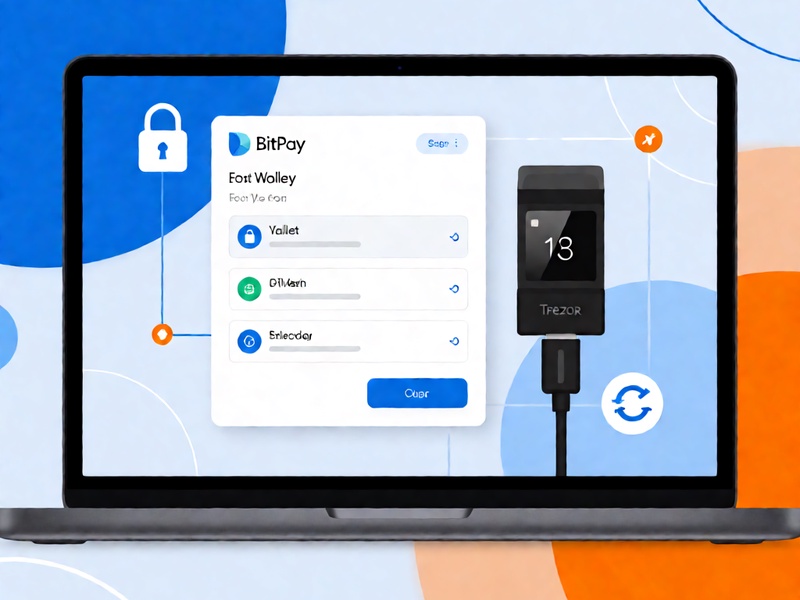
En BitPay Wallet, selecciona la opción para crear o restaurar una billetera y elige el导入 de Trezor o una wallet de hardware. Los nombres de los menús pueden variar slightly between desktop and mobile versions.
Conecta el Trezor, desbloquéalo y selecciona la opción de emparejamiento o conexión. Si la aplicación solicita una confirmación, aceptha directamente en la pantalla del Trezor. En versiones anteriores que utilizaban un código QR, escanéalo únicamente desde la aplicación oficial; nunca envíes una captura ni un código de emparejamiento a terceros.
3. Selecciona la red y la ruta correcta
Elige la criptomoneda y la red que seutilizaron originalmente. Si BitPay ofrece varias rutas de derivación, selecciona la que figure en la documentación de la wallet original o en el respaldo de configuración.
Algunas rutas frecuentes son:
| Activo | Ruta de derivación habitual |
|---|---|
| Bitcoin, formato heredado | m/44'/0'/0' |
| Bitcoin, SegWit compatible | m/49'/0'/0' |
| Bitcoin, Taproot | m/84'/0'/0' |
| Ethereum y tokens ERC-20 | m/44'/60'/0' |
| Litecoin | m/44'/2'/0' |
| Dogecoin | m/44'/3'/0' |
Estas rutas son únicamente referencias. No debes cambiar una ruta por intuición, ya que una ruta diferente puede generar otras direcciones y mostrar un saldo vacío aunque los fondos sigan existiendo. Además, no todas las versiones de BitPay admiten todas las rutas,。其实不带有 ' 的地址类型 o combinaciones de monedas.
4. Verifica la dirección de recepción
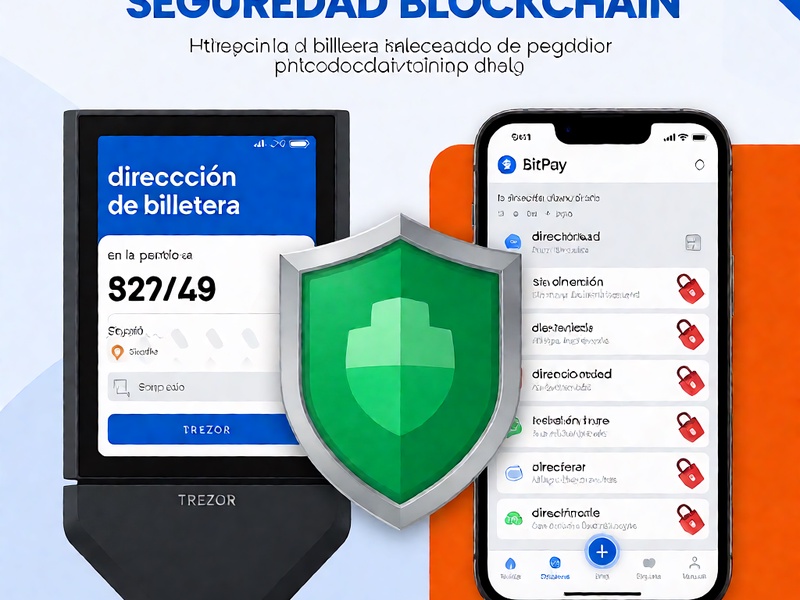
Compara, carácter por carácter, la dirección mostrada por BitPay con la que aparece en la pantalla del Trezor. Si no coinciden, revisa antes de enviar o recibir fondos:
- La criptomoneda seleccionada.
- La red principal, como Bitcoin mainnet o testnet.
- La ruta de derivación.
- La frase de contraseña adicional.
- El tipo de dirección, por ejemplo P2PKH, SegWit o Taproot.
No confíes solamente en el prefijo de la dirección. La comprobación debe realizarse directamente en la pantalla del dispositivo.
5. Sincroniza y comprueba el saldo
BitPay debe consultar la blockchain para recuperar el saldo y detectar las UTXO disponibles. El historial local puede tardar más en aparecer y las operaciones pendientes pueden tardar más en confirmarse. Si el saldo continúa en cero, continúa la sección de solución de problemas.
6. Realiza una prueba pequeña
Antes de utilizar la billetera para operaciones importantes, recibe o envía una cantidad pequeña. Verifica en el explorador de bloques que la transacción corresponde a la dirección esperada. No elimines la billetera anterior ni reemplaces el respaldo original de la frase hasta haber confirmado el saldo y realizado una prueba satisfactoria.
Cómo restaurar un Trezor utilizado previamente con BitPay
Si el Trezor fue reiniciado, perdió la configuración o debe reemplazarse:
- Inicia Trezor Suite y selecciona la opción de restaurar una wallet existente.
- Elige una frase de recuperación BIP39 de 12 o 24 palabras.
- Introduce cada palabra utilizando los botones o la pantalla táctil del Trezor. No la escribas directamente en la computadora.
- Si se utilizó una frase de contraseña, introdúcela cuando el dispositivo la solicite.
- Configura la misma red y ruta de derivación que se habían utilizado con BitPay.
- Conecta el dispositivo restaurado a BitPay y verifica una dirección de recepción.
Restaurar el Trezor no crea una copia de los fondos dentro del dispositivo. El dispositivo vuelve a derivar las claves a partir de la frase y firma las transacciones de forma aislada.
Alternativa: recuperar BitPay directamente con la frase
Si el Trezor no está disponible, BitPay puede restaurar una billetera mediante su frase de recuperación. Selecciona la opción de restauration con frase, introduce las palabras únicamente en la aplicación oficial y elige la misma red y ruta de derivación.
Este método funciona, pero aumenta la exposición de la frase: al escribirla en una computadora o teléfono, el secreto queda bajo el control del sistema operativo, del navegador y de posibles programas maliciosos. Utiliza la aplicación de escritorio, un equipo-confidence-clean,_bitcoin wallet_y una conexión de red privada. Si más tarde utilizarás un Trezor, importa el mismo respaldo mediante la opción de hardware en lugar de administration de dos billeteras independientes.
Si la frase BIP39 estaba protegida con una contraseña adicional, no la agregues al final de las 12 o 24 palabras. Introdúcela mediante el campo específico y comprueba que la versión de BitPay que utilizas admita esa funcionalidad. Algunas interfaces no permiten introducirla durante el proceso de importación de hardware.
Problemas frecuentes
BitPay muestra un saldo de cero
- Espera a que termine la sincronización completa.
- Comprueba que la red principal sea correcta.
- Verifica la ruta de derivación.
- Confirma que se ha introducido la contraseña adicional, si existía.
- Revisa si la aplicación admite el tipo de dirección o criptomoneda.
- Los tokens ERC-20 pueden no aparecer de forma automática: selecciona el token y verifica su contrato.
BitPay no detecta el Trezor
- Usa un cable USB capable de transmisión de datos, no solo de carga.
- Cierra otras aplicaciones que puedan mantener el dispositivo ocupado.
- Actualiza BitPay Wallet, el navegador y Trezor Suite.
- Desconecta y vuelve a conectar el dispositivo.
- Prueba con el navegador o la aplicación de escritorio que figure como compatible en la documentación oficial.
Las direcciones no coinciden
Detén la recuperación y selecciona la ruta, la red y el tipo de dirección exactos. Una diferencia entre las direcciones 1..., 3... o bc1... puede indicar que se ha elegido otro formato, pero siempre debes confirmarlo en la pantalla del Trezor.
Faltan tokens o transacciones
Los tokens pueden necesitar ser añadidos manualmente yAKE memerlukan ETH para pagar la comisión. Algunas confirmaciones también pueden tardar más si la red está congestionada. El historial de la aplicación no forma parte de la blockchain: una copia local de BitPay puede haberse perdido aunque los movimientos on-chain permanezcan.
Recomendaciones de seguridad
- Nunca compartas la frase de recuperación, la contraseña adicional o una captura de pantalla donde aparezca el Trezor.
- No introduzcas la frase en sitios de recuperación, formularios web, chats, correos electrónicos ni servicios de soporte no verificados.
- Descarga BitPay Wallet y Trezor Suite desde sus dominios oficiales.
- Verifica las direcciones y las operaciones directamente en la pantalla del Trezor.
- Mantén el respaldo de la frase fuera de cámara, correo electrónico, almacenamiento en nube y dispositivos conectados a internet.
- No introduzcas la frase en un equipo infectado o Thunder controlled por terceros.
- Conserva el respaldo original hasta comprobar la recuperación mediante una transacción pequeña.
La recuperación con Trezor combina la frase BIP39 con la protección de las claves privadas en el dispositivo. El factor decisivo es utilizar la frase correcta, la contraseña adecuada, la misma ruta de derivación y verificar cada dirección antes de mover fondos.
Etiquetas de este artículo: bitpay钱包Trezor兼容恢复方法