Recuperación de Wallets Cripto
Guía Completa para Recuperar la Clave Privada en Rutas Personalizadas de BitKey
Muchos usuarios de BitKey eligen configurar rutas personalizadas para almacenar su clave privada, con el fin de mejorar la seguridad o adaptarse a sus hábitos de almacenamiento. Sin embargo, errores como el borrado accidental, el formateo de unidades o el olvido de la ruta pueden provocar la pérdida de la clave, lo que pone en riesgo el acceso a sus activos criptográficos. A continuación, se presenta una guía detallada para recuperar la clave privada en rutas personalizadas de BitKey, adaptada a diferentes escenarios de pérdida.
¿Qué es la ruta personalizada de BitKey y por qué se pierde la clave privada?
La ruta personalizada de BitKey es una opción que permite a los usuarios seleccionar una carpeta específica (distinta de la ruta por defecto del software) para almacenar el archivo cifrado de la clave privada. Esta ubicación puede estar en un disco local diferente, un disco duro externo, una unidad USB o incluso una carpeta sincronizada con servicios en la nube.
Las causas más comunes de pérdida de la clave en rutas personalizadas son:
- Olvido de la ubicación exacta de la ruta personalizada configurada
- Borrado accidental de la carpeta o el archivo de clave privada
- Formateo o daño de la unidad de almacenamiento donde se encontraba la ruta
- Reinstalación del sistema operativo sin realizar copias de seguridad previas
- Cambio de nombre o movimiento de la carpeta de la ruta sin actualizar la configuración de BitKey
Pasos previos antes de iniciar la recuperación
Antes de aplicar métodos de recuperación, es importante reunir toda la información disponible para aumentar la probabilidad de éxito:
- Registra toda la información que recuerdes sobre la ruta personalizada: unidad de almacenamiento, nombre de la carpeta, fecha aproximada de configuración
- Verifica si tienes copias de seguridad de la carpeta de la ruta en discos externos, servicios en la nube (Google Drive, OneDrive, Dropbox) o dispositivos antiguos
- Confirma la versión de BitKey que usaste al configurar la ruta personalizada, ya que el formato del archivo de clave puede variar ligeramente entre versiones
- Activa la opción de "mostrar archivos y carpetas ocultos" en tu sistema operativo, ya que los archivos de clave privada de BitKey suelen estar ocultos por defecto por seguridad
Métodos detallados para recuperar la clave privada en rutas personalizadas de BitKey
Método 1: Búsqueda directa en la ruta personalizada registrada
Si solo olvidaste la ubicación exacta de la ruta, puedes realizar una búsqueda dirigida:
- Abre el explorador de archivos de tu sistema operativo
- Navega por las unidades de almacenamiento que suelas usar para almacenar archivos importantes
- Utiliza el buscador del explorador para buscar archivos con la extensión
.bitkeyo_private.key, que son los formatos habituales de almacenamiento de claves privadas de BitKey - Si recuerdas parte del nombre de la carpeta de la ruta, introduce el nombre en el buscador para filtrar resultados
- Una vez localizado el archivo, ábrelo directamente desde la interfaz de BitKey seleccionando la opción "Importar clave privada desde archivo"
Método 2: Recuperación desde copias de seguridad de la ruta personalizada
Si habías realizado copias de seguridad de la carpeta de la ruta personalizada, puedes recuperar la clave en pocos pasos:
- Accede a tu medio de copia de seguridad (disco externo, unidad USB, servicio de almacenamiento en la nube)
- Busca la carpeta de la ruta personalizada de BitKey que hayas guardado en fechas anteriores
- Verifica que el archivo de clave privada esté intacto y no esté dañado
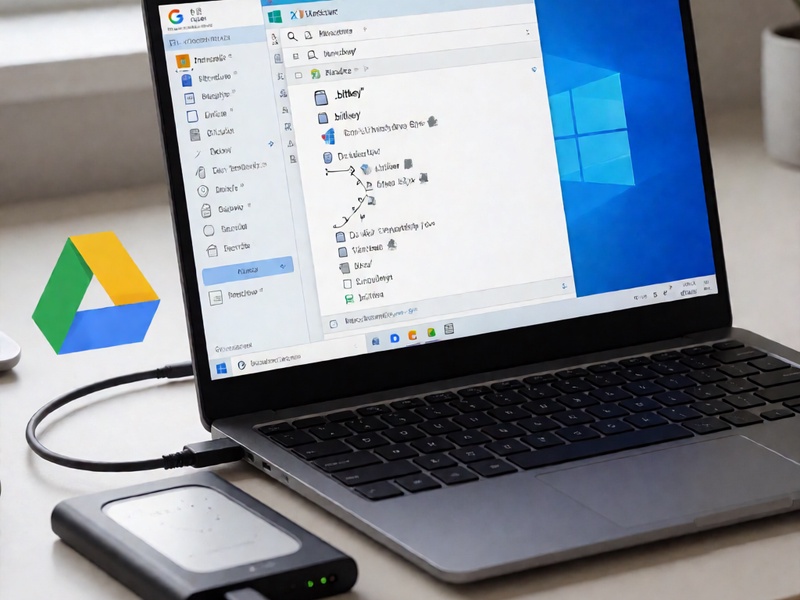
- Copia la carpeta completa a una ubicación segura de tu disco local
- Abre BitKey, ve a la sección de configuración de rutas de almacenamiento y selecciona la nueva ubicación de la carpeta recuperada
Método 3: Recuperación con herramientas especializadas para archivos borrados o unidades formateadas
Si borraste accidentalmente la carpeta de la ruta o formateaste la unidad de almacenamiento, puedes usar herramientas de recuperación de archivos:
- Elige una herramienta de recuperación confiable, como TestDisk, Recuva o EaseUS Data Recovery Wizard
- Importante: No instales la herramienta ni guardes ningún archivo en la unidad donde se encontraba la ruta personalizada, para evitar sobrescribir los datos eliminados
- Ejecuta la herramienta y selecciona la unidad de almacenamiento correspondiente
- Configura el escaneo para buscar archivos con extensiones
.bitkey,.keyo carpetas con nombres relacionados con BitKey - Una vez finalizado el escaneo, localiza la carpeta de la ruta personalizada en los resultados
- Recupera la carpeta en una unidad diferente a la original para evitar daños adicionales
- Importa el archivo de clave recuperado en BitKey para verificar su validez
Método 4: Solicitud de soporte oficial de BitKey
Si los métodos anteriores no funcionan y habías activado la función de sincronización cifrada en la nube de BitKey para tu ruta personalizada, puedes recurrir al soporte oficial:
- Accede al sitio web oficial de BitKey y ve a la sección de soporte técnico
- Prepara la información necesaria para verificar tu identidad: dirección de correo electrónico registrada, fecha de creación de la cartera, dirección pública asociada a la clave privada, comprobante de compra de la versión de BitKey (si aplica)
- Describe detalladamente la ubicación aproximada de la ruta personalizada y las circunstancias de la pérdida
- El equipo de soporte verificará tu identidad y, si tienes la sincronización en la nube activada, te guiará para recuperar la clave privada de forma segura
Nota: Si no activaste la sincronización en la nube, BitKey no tiene acceso a tu clave privada almacenada en rutas locales, por lo que el equipo de soporte no podrá recuperarla por ti.
Medidas preventivas para evitar pérdidas futuras
Para evitar volver a sufrir la pérdida de la clave privada en rutas personalizadas de BitKey, sigue estas recomendaciones:
- Anota la ubicación exacta de la ruta personalizada en un lugar seguro (físico o digital cifrado)
- Realiza copias de seguridad periódicas de la carpeta de la ruta en al menos 3 medios diferentes: disco local, disco externo y almacenamiento en la nube cifrado
- No cambies la ubicación de la carpeta de la ruta sin actualizar primero la configuración de BitKey y realizar una copia de seguridad adicional
- Activa la función de sincronización cifrada en la nube de BitKey para tener una copia de seguridad adicional protegida por cifrado de extremo a extremo
- No almacenes la ruta personalizada en unidades que se formateen o borren con frecuencia, como unidades USB de uso compartido
Recuerda que la clave privada es el único acceso a tus activos criptográficos, por lo que la protección y el respaldo de la ruta de almacenamiento son responsabilidad del usuario. Siguiendo esta guía, podrás recuperar tu clave privada de BitKey en rutas personalizadas en la mayoría de los escenarios de pérdida.