Recuperación de Wallets Cripto
Métodos efectivos para recuperar BlueWallet después de reinstalar el sistema operativo en tu PC
BlueWallet es una de las carteras de criptomonedas de autohospedaje más populares del mercado, especialmente para usuarios de Bitcoin, gracias a su seguridad, código abierto y compatibilidad con múltiples plataformas, incluyendo versiones de escritorio para Windows, macOS y Linux. Sin embargo, al tratarse de una cartera de autohospedaje, todos los datos de tu cartera (incluyendo claves privadas, historial de transacciones y configuraciones) se almacenan localmente en tu equipo, por lo que una reinstalación del sistema operativo puede suponer el riesgo de perder acceso a tus fondos si no conoces los métodos de recuperación adecuados. En este artículo, te explicamos de forma detallada y paso a paso cómo recuperar tu BlueWallet después de reinstalar el sistema en tu computadora, junto con consejos de seguridad para evitar pérdidas.
Requisitos previos para una recuperación exitosa
Antes de iniciar cualquier proceso de recuperación, es importante tener en cuenta que BlueWallet no almacena tus claves privadas ni datos de cartera en servidores centralizados (por su naturaleza de autohospedaje). Por lo tanto, la recuperación solo es posible si cuentas con al menos uno de los siguientes elementos:
- La frase semilla mnemotécnica (de 12 o 24 palabras) generada al crear tu cartera
- Una copia de seguridad completa de la carpeta de datos de BlueWallet de tu sistema anterior
- La clave privada individual de la dirección de cartera que deseas recuperar
Si no cuentas con ninguno de estos elementos, desafortunadamente no será posible recuperar el acceso a tus fondos, por lo que recomendamos leer la sección de consejos de prevención al final del artículo.
Método 1: Recuperación mediante frase semilla mnemotécnica (método más recomendado)
La frase semilla es la forma más segura y universal de recuperar tu cartera BlueWallet, ya que funciona en cualquier plataforma y versión de la aplicación. Sigue estos pasos:
- Descarga e instala la versión oficial de BlueWallet: Accede al sitio web oficial de BlueWallet para descargar la versión de escritorio compatible con tu sistema operativo, y verifica el hash de la descarga para asegurarte de que el archivo no ha sido alterado.
- Abre la aplicación y selecciona importar: Al iniciar BlueWallet por primera vez después de la instalación, selecciona la opción "Importar cartera" en lugar de crear una nueva.
- Ingresa tu frase semilla: Elige la opción de importación por "Frase mnemotécnica" y escribe las 12 o 24 palabras de tu frase semilla en el orden correcto, respetando las minúsculas y sin espacios adicionales.
- Configura tu contraseña local: Establece una contraseña de acceso para proteger la cartera en tu nuevo sistema (esta contraseña es local y no se sincroniza con ningún servidor).
- Espera la sincronización: La aplicación sincronizará el historial de transacciones y tu saldo con la red blockchain. Una vez finalizado, podrás acceder a todos tus fondos y datos de cartera.
⚠️ Consejo de seguridad: Ingresa la frase semilla sin conexión a internet si es posible, y nunca almacenes la frase en archivos digitales de tu computadora o servicios en la nube.
Método 2: Recuperación desde la carpeta de datos de BlueWallet
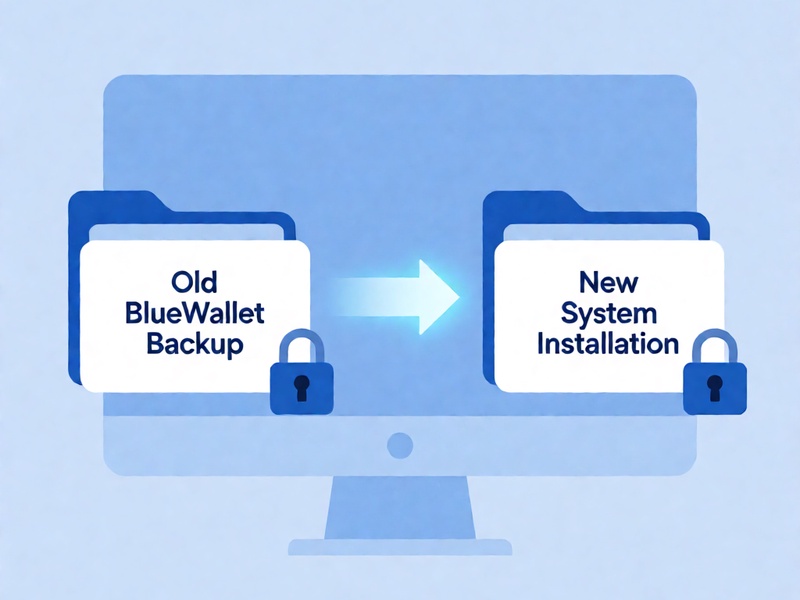
Si realizaste una copia de seguridad de la carpeta de datos de BlueWallet antes de reinstalar el sistema, o si tienes acceso a la carpeta de tu instalación anterior (por ejemplo, si no formateaste la partición del sistema o tienes una copia de seguridad del disco), puedes recuperar toda tu configuración, múltiples carteras e historial de transacciones sin necesidad de importar cada una por separado.
Pasos a seguir:
- Instala BlueWallet y ciérralo completamente: Descarga e instala la aplicación, pero no la abras después de la instalación. Si se abrió automáticamente, ciérrala desde el administrador de tareas para asegurarte de que no se están ejecutando procesos en segundo plano.
- Ubica la carpeta de datos en tu nuevo sistema: La ubicación varía según el sistema operativo:

- Windows: Presiona
Win + R, escribe%APPDATA%\BlueWallety pulsa Enter. - macOS: Abre Finder, ve a Ir > Ir a la carpeta, escribe
~/Library/Application Support/BlueWallety pulsa Enter. - Linux: Abre el explorador de archivos y accede a
~/.config/BlueWallet.
- Reemplaza la carpeta por tu copia de seguridad: Elimina la carpeta
BlueWalletgenerada por la nueva instalación, y pega la carpeta de tu copia de seguridad en la misma ubicación. - Verifica la recuperación: Abre BlueWallet, ingresa la contraseña que usabas en tu sistema anterior, y podrás acceder a todas tus carteras, configuraciones e historial de transacciones sin necesidad de sincronizar desde cero.
Método 3: Recuperación mediante clave privada individual
Si solo necesitas recuperar una única dirección de cartera y cuentas con su clave privada en formato WIF (Wallet Import Format), puedes usar este método:
- Abre la nueva instalación de BlueWallet y selecciona "Importar cartera".
- Elige la opción de "Clave privada".
- Ingresa la clave privada de la dirección que deseas recuperar.
- Asigna un nombre a la cartera y configura una contraseña local.
- Espera a que finalice la sincronización para ver tu saldo y transacciones.
ℹ️ Nota: Este método solo recupera la dirección asociada a la clave privada ingresada. Si tenías múltiples direcciones en tu BlueWallet original, deberás repetir el proceso con cada una de sus claves privadas.
Consejos para evitar la pérdida de acceso a tu BlueWallet
Para no tener que enfrentarte a situaciones de riesgo después de una reinstalación de sistema o un fallo de equipo, sigue estas recomendaciones:
- Guarda tu frase semilla de forma física: Anota las palabras en un papel resistente y guárdalo en un lugar seguro, lejos de humedad y fuego. Nunca la almacenes en formato digital.
- Realiza copias de seguridad periódicas de la carpeta de datos: Guarda la carpeta de BlueWallet en un disco externo o unidad USB cifrada, fuera de la partición del sistema operativo.
- Verifica tus copias de seguridad: De forma periódica, prueba que tus copias de seguridad funcionen correctamente para evitar sorpresas en caso de emergencia.
Conclusión
Recuperar tu BlueWallet después de reinstalar el sistema operativo de tu PC es un proceso sencillo siempre que cuentes con las copias de seguridad correspondientes. El método más recomendado es la recuperación mediante frase semilla, por su universalidad y seguridad, mientras que la recuperación desde la carpeta de datos es la opción más rápida si tienes una copia completa de tus archivos. Recuerda que al ser una cartera de autohospedaje, la seguridad y recuperación de tus fondos depende exclusivamente de ti, por lo que es fundamental implementar hábitos de copia de seguridad seguros.