Recuperación de Wallets Cripto
Bisq: Tutorial para recuperar y sincronizar el nodo SPV de la cartera
Introducción
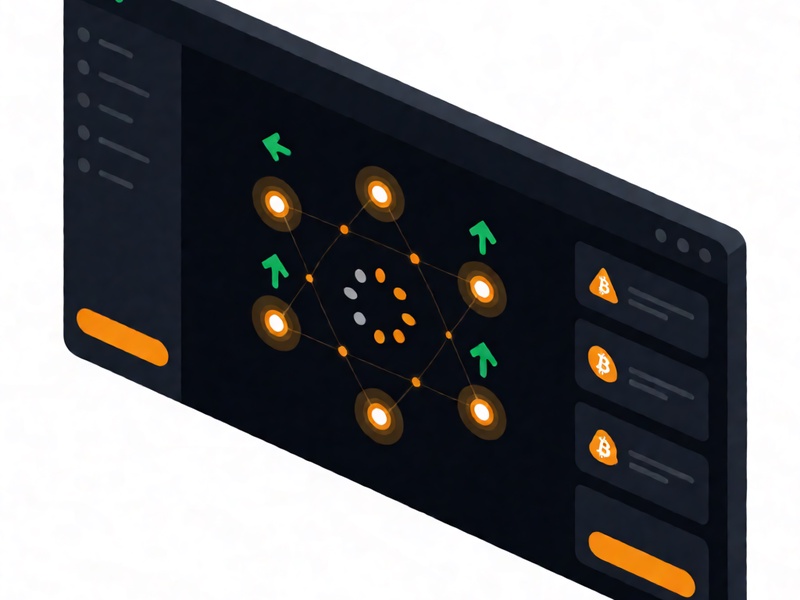
En Bisq, el nodo SPV es una versión ligera de sincronización de Bitcoin. No descarga la cadena completa, sino cabeceras de bloques y filtros de transacciones, y usa esa información para verificar balances, confirmaciones y transacciones pendientes. Cuando el nodo SPV se queda congelado, se muestra un progreso incorrecto o las transacciones aparecen pendientes aunque ya estén confirmadas, suele ser necesario reintentar la sincronización o regenerar los datos del nodo.
Este tutorial está pensado para usuarios de escritorio que necesitan recuperar la sincronización del nodo SPV de Bisq sin perder la cartera. La regla principal es simple: antes de borrar cualquier carpeta, haz una copia de seguridad y confirma que tienes la frase semilla de la cartera.
Qué problema puede indicar un nodo SPV dañado
- La barra de sincronización se queda en 0 por ciento o en un porcentaje alto durante mucho tiempo.
- El saldo de Bitcoin no coincide con un explorador de bloques.
- Una transacción aparece pendiente aunque tenga confirmaciones en red.
- Bisq muestra errores relacionados con peers, bitcoinj, SPV node, connection refused o timeout.
- La aplicación se cierra, consume CPU excesivo o no carga la cartera al iniciar.
Antes de intervenir
- Cierra completamente Bisq. Si la app sigue abierta, el sistema operativo puede bloquear archivos y una copia de seguridad puede ser inconsistente.
- Verifica que tengas la frase semilla o las claves de respaldo de la cartera. Si no las tienes, no borres archivos de cartera; solo restaura caché del nodo si estás seguro de cuáles son.
- Haz una copia de seguridad de todo el directorio de datos de Bisq. Puedes comprimirlo y copiarlo a un disco externo.
- Comprueba fecha y hora del sistema. Una hora incorrecta puede provocar errores de conexión y de validación.
- Asegura al menos unos minutos de conexión estable y, si es posible, un almacenamiento rápido. La primera sincronización puede tardar.
Dónde están los datos de Bisq
Las rutas habituales pueden variar según la versión y el sistema operativo.
- Windows: carpeta Bisq dentro del directorio de usuario o dentro de APPDATA.
- Linux: ~/.Bisq o ~/Bisq
- macOS: ~/Library/Application Support/Bisq
Dentro del directorio pueden aparecer carpetas como bisq-core, bitcoinj, spv-node, database, backup y logs. El nombre exacto depende de la versión, por lo que siempre conviene hacer una copia antes de renombrar o eliminar.
Método seguro para recuperar el nodo SPV
Paso 1: Reinicio simple
- Cierra Bisq.
- Espera unos segundos.
- Vuelve a abrir Bisq y observa si el nodo continúa sincronizando.
Si la sincronización estaba solo interrumpida por una caída de red, este paso puede resolverlo.
Paso 2: Usa opciones internas de Bisq
Algunas versiones tienen opciones de mantenimiento en menú o en ajustes de cartera. Busca funciones como:
- Reintentar sincronización.
- Reparar base de datos local.
- Reiniciar con datos de red limpios.
- Sincronizar SPV desde cero.
Si existe una opción de resincronizar el nodo SPV, úsala antes de tocar archivos manualmente. Registra qué acción elegiste para poder volver atrás si algo falla.
Paso 3: Respaldo completo del directorio
Cierra Bisq. Copia la carpeta de datos de Bisq a otro disco. Si usas terminal, un ejemplo conceptual en Linux o macOS sería:
cp -r ~/.Bisq ~/Bisq_backup_fecha
No borres el respaldo hasta que la sincronización funcione y compruebes el saldo.
Paso 4: Renombra los datos del nodo SPV
No elimines nada de inmediato. Renombrar permite volver rápidamente si la operación no resuelve el problema.
Localiza la carpeta relacionada con el nodo SPV o con bitcoinj. Según la versión, puede ser spv-node, bitcoinj o una subcarpeta de datos ligeros. Antes de renombrar, haz una lista visual del directorio y verifica que no estés moviendo archivos de la propia cartera si no tienes la frase semilla.
Ejemplo de renombre en Linux o macOS:
mv ~/.Bisq/bitcoinj ~/.Bisq/bitcoinj_old
mv ~/.Bisq/spv-node ~/.Bisq/spv-node_old
Si alguna carpeta no existe, ignora esa línea. Si Bisq guardó archivos de cartera en la misma ruta, no los borres hasta confirmar que tienes la frase semilla.
Paso 5: Inicia Bisq y deja sincronizar
Al reiniciar Bisq, el nodo SPV recreará datos de sincronización y comenzará una nueva carga de cabeceras y filtros. Puede tardar unos minutos o más, según la antigüedad del backup, el rendimiento del disco y la calidad de la conexión.
Durante este proceso:
- No cierres la aplicación salvo que quede completamente colgada.
- No muevas el disco externo si los datos están en él.
- Evita hacer otras transacciones hasta confirmar el estado de sincronización.
- Revisa el progreso y los logs si aparece algún error.
Paso 6: Valida el estado de la cartera
Cuando termine la sincronización, verifica:
- El saldo disponible y el saldo total.
- Que las transacciones recientes aparecen con estado correcto.
- Que las transacciones pendientes con confirmaciones externas se marcan como confirmadas.
- Que no hay errores persistentes en la consola de red.
- Que los pares conectados son razonables y el progreso no vuelve a estancarse.
Si todo funciona, puedes eliminar la carpeta bitcoinj_old o spv-node_old unos días después. Mantén la copia completa de respaldo mientras no tengas certeza de la recuperación.
Diagnóstico si la recuperación no funciona

Error por red o firewall
- Permite conexiones salientes de Bisq.
- Cambia de red para descartar bloqueos de router.
- Desactiva temporalmente antivirus o escáneres si sospechas que bloquean el proceso.
- Verifica que el sistema no haya cambiado la hora tras la suspensión.
Error con Tor o proxy
Bisq suele apoyarse en infraestructura de red P2P y puede usar Tor para ciertos servicios. Si Tor no inicia o el firewall lo bloquea, la sincronización puede verse afectada. Prueba en otra red o revisa ajustes de proxy según tu entorno.
Base de datos corrupta
Si los archivos de base de datos están dañados, un renombrado del SPV node puede no ser suficiente. No borres bases de datos sin respaldo. En casos extremos, puedes reinstalar la misma versión de Bisq usando el directorio de datos respaldado, pero solo tras confirmar la frase semilla.
Incompatibilidad de versión
Una copia de seguridad de una versión nueva puede abrirse en una versión antigua o viceversa con errores. Evita actualizar Bisq justo durante la recuperación si no necesitas corregir un bug específico. Revisa notas de versión antes de migrar.
Falta de espacio o permisos
Comprueba que haya espacio libre en el disco y que el usuario tenga permisos de escritura sobre el directorio de datos. Un directorio bloqueado puede hacer que el nodo no cree archivos de sincronización.
Cómo evitar el problema en el futuro
- Haz copias periódicas del directorio de datos de Bisq.
- Guarda la frase semilla offline y en más de un medio seguro.
- No apagues el ordenador durante sincronizaciones iniciales.
- Mantén el sistema con hora sincronizada.
- Evita mover la carpeta de datos entre discos de forma manual sin cerrar Bisq.
- Actualiza Bisq desde fuentes oficiales y revisa cambios antes de importar datos.
Resumen práctico
Si el nodo SPV de Bisq no se sincroniza, el flujo recomendado es: cerrar la app, respaldar todo, usar resincronización interna si existe, renombrar caché SPV o bitcoinj, reiniciar Bisq y validar saldo y transacciones. Con la frase semilla disponible, una resincronización suele restaurar la salud del nodo sin comprometer los fondos.
Etiquetas de este artículo: Bitcoin recuperación Bisq cartera nodo SPV sincronización